در ادامهسری مقالات 16 پیشنهاد و نکته برتر (best practice) درباره سرویس DHCP بخش دوم با شما به اشتراک گذاشته خواهد شد. اگر شما هم نکته و تکنیکی را تجربه کرده اید در کامنت ها به اشتراک بگذارید.
4. از تخصیص IP ثابت خودداری کنید و از DHCP reservations استفاده کنید
تخصیص آدرسهای IP ثابت به رایانهها، چاپگرها، تلفنها یا هر دستگاه کاربر نهایی دیگر دردسرساز است.
در اینجا اتفاقی که رخ میدهد وقتی شما به صورت استاتیک یک آدرس IP را اختصاص می دهید:
Helpdesk دستگاهی را جایگزین می کند که از IP ثابت آگاه نیست
اکنون اتصال دستگاه به طور کامل یا جزئی قطع شده است
Helpdesk تیکت ها را برای رفع مشکل به تیم شبکه ارسال می کند
تیم شبکه با IP استاتیک تیکت را به Helpdesk ارسال می کند
Helpdesk اکنون باید به دستگاه برود و IP را اختصاص دهد
من بارها در موقعیت فوق قرار گرفته ام و همانطور که گفتم دردناک است. برای جلوگیری از همه اینها فقط از رزروهای DHCP به جای تخصیص IP ثابت استفاده کنید.
برای هر چیزی که نیاز به آدرس IP ثابت دارد، از رزرواسیون DHCP استفاده می کنم. تنها استثنا دستگاه های زیرساختی مانند روترها و سوئیچ ها هستند، آنهایی که IP های ثابت دریافت می کنند.
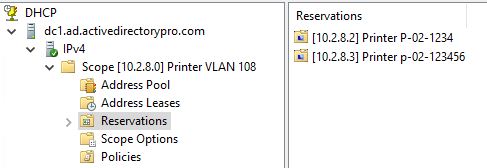
تصویری از رزروهای DHCP برای چاپگرها
با رزروهای DHCP تنها کاری که باید انجام دهید این است که آدرس MAC را هنگام تعویض دستگاه ها به روز کنید و IP به طور خودکار به دستگاه اختصاص داده شود. همچنین به جای ردیابی دستی همه چیز در یک صفحه گسترده، نمای سریعی از همه چیزهایی که به او IP اختصاص داده شده است، ارائه می دهد.
5. IP ها را از محدوده DHCP حذف کنید
هنگام ایجاد یک دامنه(scope) DHCP، توصیه می کنم محدوده کوچکی را برای تخصیص IP استاتیک حذف کنید(exclude). بله، می دانم که در نکته قبلی که گفتم از تخصیص IP ثابت استفاده نکنید، اما برای تجهیزات زیرساخت به آن نیاز خواهید داشت.
شبکههای شما یک مسیر پیشفرض خواهند داشت که یک مسیریاب خواهد بود، بنابراین شما قطعاً میخواهید که از استخر DHCP حذف شود. همچنین ممکن است با تجهیزات دیگری مواجه شوید که به IP ثابت نیاز دارند، بنابراین خوب است که محدوده کوچکی از IPها را از مجموعه DHCP برای این دستگاه ها حذف کنید. به عنوان مثال، من آلارمها و دستگاههای امنیتی مختلفی را دیدهام که به IP ثابت نیاز دارند، بنابراین من فقط یک IP از محدوده حذف ارائه میدهم.
در اینجا یک اسکرین شات از یک VLAN داده استفاده شده برای ایستگاه های کاری و لپ تاپ ها با استثناء 10.2.10.1 تا 10.2.10.10 است.
6. دستورات PowerShell DHCP را یاد بگیرید
استفاده از کنسول DHCP (dhcpmgmt.ms) ایرادی ندارد، اما PowerShell عالی است و بسیاری از کارها را ساده می کند. اگر یک شبکه بزرگ با صدها دامنه DHCP دارید، استفاده از PowerShell صرفه جویی زیادی در زمان دارد.